3D tracking con After Effects


Adobe After Effects mette a disposizione uno strumento per effettuare il tracking 3D su riprese video girate ad hoc. Questo strumento è valido e semplice da usare, tuttavia per effettuare tracking 3D più complessi consiglio l'uso del software "Boujou".
Prima di iniziare scarica il progetto qui:


Apri un nuovo progetto di After Effects, importa il video "corridoio.mov" scaricato, poi fai tasto destro sul contributo e clicca su "New Comp from Selection".


Se non l'hai già fatto, apri la palette di After dedicata al Tracking, andando in alto su Window > Tracker.


Seleziona il livello del video e clicca su "Track Camera", inizierà l'analisi automatica del video. Sulla palette degli effetti puoi controllare lo stato di avanzamento.


Quando l'analisi è terminata, attendi qualche altro secondo prima dell'apparizione dei track point sul video.


Terminato il processo di analisi, saranno visibili sul video i track point associati automaticamente dal tracker. Clicca su "Create Camera" per generare una telecamera virtuale nella stessa Composizione, che segue il movimento di camera effettuato nella realtà.


Vai su "View > New viewer" per aprire una seconda finestra di visualizzazione. Nella seconda finestra seleziona la vista "Top".


In questo modo potrai apprezzare il movimento della telecamera dall'alto.


Ora puoi aggiungere degli oggetti sulla ripresa. Apri il sotto menu "Effetti" del livello del video e seleziona la voce "3D Camera Tracker".


 Cliccando con il tasto destro su uno dei Track point colorati visibili sul video, è possibile aggiungere livelli di testo corrispondenti alla posizione del track point stesso nello spazio.


A questo punto è possibile popolare la scena con gli elementi che vuoi. Seguiranno il movimento della telecamera virtuale.


 Riproduci il video completo. Vedrai la telecamera seguire tutti i movimenti fino alla fine della ripresa.


» » 3D tracking con After Effects » Come esportare correttamente un video per Instagram utilizzando After Effects e Media Encoder. Aggiornato al 2022. » » 10 funzioni di Adobe After Effects che (forse) non conoscevi » » » Shortcuts ovvero tasti rapidi per manipolare i livelli di After Effects » » » » Novità di Adobe After Effects 2017
Alessandro Alessandro Author
Title: 3D tracking con After Effects
Author: Alessandro
Rating 5 of 5 Des:
Adobe After Effects mette a disposizione uno strumento per effettuare il tracking 3D su riprese video girate ad hoc. Questo strument...

Come esportare correttamente un video per Instagram utilizzando After Effects e Media Encoder. Aggiornato al 2022.


Pubblicare un video su Instagram non è difficile. Tuttavia farlo nel modo giusto, quindi: ritagliarlo nel modo corretto, comprimerlo mantenendo la qualità e caricarlo velocemente non è sempre così scontato.
Inoltre le specifiche cambiano di anno in anno, a seconda delle esigenze di gestione di rete da parte di ogni piattaforma social, pensate infatti quanti milioni di utenti caricano ogni giorno video su Facebook, Instagram e YouTube.
Le informazioni che troverete sono aggiornate al 2022.

Per cominciare dobbiamo trovare le specifiche della piattaforma Instagram che troverete sul portale Facebook, visto che entrambe le piattaforme appartengono allo stesso proprietario.


Instagram

Le specifiche tecniche ufficiali per i video di Instagram, vengono messe a disposizione direttamente sulla pagina di assistenza di Facebook al seguente link:

https://www.facebook.com/business/ads-guide/video/

Tuttavia in questa pagina non sono specificati alcuni parametri fondamentali per l'esportazione dei video, come per esempio il bitrate. Quindi consultiamo anche la pagina ufficiale di Adobe, sicuramente più affidabile di altre. Ecco di seguito le specifiche:


Volendo pubblicare un formato 1080 x 1920 per esempio, dovremmo impostare la composizione di After Effects in questo modo: Composition > New Composition...


Ovviamente è possibile esportare risoluzioni di dimensioni diverse, come per esempio il formato quadrato 1080x1080 e un framerate di 24 o 25 fps oltre che 30.
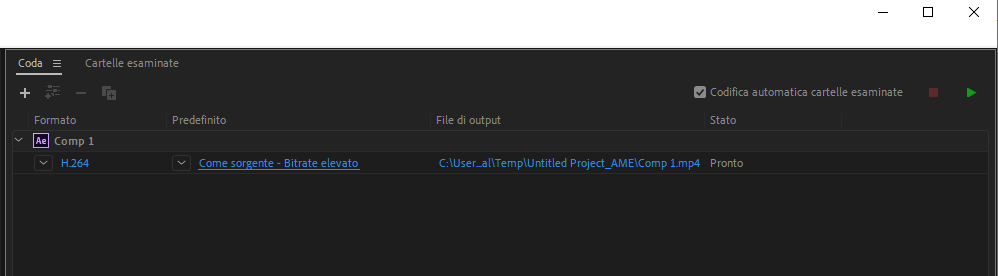
La composizione impostata in questo modo, dovrà poi essere esportata nel modo corretto. Per esportare il formato ".mp4" (codec h264) dobbiamo utilizzare Media Encoder, quindi andiamo su: Composition > Add to Adobe Media Encoder Queue.


Selezioniamo dal menu a tendina relativo al codec, il formato H264 per ottenere un file.mp4


poi clicchiamo la dicitura in blu sotto "Predefinito" per entrare nelle impostazioni del video.


A questo punto impostiamo i parametri di compressione del video dalla finestra di dialogo, nella tab "Video" e scorrendo in basso nella dicitura "Impostazioni bitrate", impostiamo il valore 3,5 (Mbps):


Facciamo lo stesso per l'audio, impostando nella tab "Audio" il codec AAC e un bitrate minimo di 128 kbps.


Premiamo su OK e, una volta impostato il percorso di Output, premiamo il "Play" verde in alto per lanciare il rendering.


Una volta ottenuto il file, dovremmo trasferirlo sul nostro smartphone via mail o con applicazioni dedicate al trasferimento, poi aprire Instagram, selezionarlo e pubblicarlo.

N.B. Non ha senso caricare una GIF animata su Instagram, dato che i video di breve durata vengono replicati ciclicamente ottenendo lo stesso effetto con una qualità migliore.


» » 3D tracking con After Effects » Come esportare correttamente un video per Instagram utilizzando After Effects e Media Encoder. Aggiornato al 2022. » » 10 funzioni di Adobe After Effects che (forse) non conoscevi » » » Shortcuts ovvero tasti rapidi per manipolare i livelli di After Effects » » » » Novità di Adobe After Effects 2017
Alessandro Alessandro Author
Title: Come esportare correttamente un video per Instagram utilizzando After Effects e Media Encoder. Aggiornato al 2022.
Author: Alessandro
Rating 5 of 5 Des:
Pubblicare un video su Instagram non è difficile. Tuttavia farlo nel modo giusto, quindi: ritagliarlo nel modo corretto, comprimerlo m...

10 funzioni di Adobe After Effects che (forse) non conoscevi


Se vuoi  conoscere meglio tutte le potenzialità di After Effects o diventare un professionista del settore, frequenta il nostro corso.
Per sapere di più visita il sito: After Effects Full Immersion

E' sufficiente conoscere le funzioni principali di After Effects per poter realizzare molti video, tuttavia il programma nasconde una serie di strumenti che, se li conosciamo, potrebbero cambiarci la vita. Vediamone alcuni:

1. CAPS Lock

Quante volte ti sarà capitato di vedere questa schermata e non sapere cosa fare.


Infatti se hai attivato il tasto CAPS Lock (Maiuscole), non riusciamo più a vedere il video sulla finestra di visualizzazione della composizione e ti appare questa banda rossa. Prima di farti prendere dal panico, leggi cosa c'è scritto dentro: "disattiva il tasto Caps Lock per riavere la visualizzazione". Quindi disattivando il CAPS Lock (si trova sopra lo shift sinistro), il video riappare e puoi continuare a lavorare. In realtà questa funzione ha uno scopo utile e preciso: quando lanciamo un rendering, il computer impiega del tempo per renderizzare il frame e farcelo vedere. Attivando il CAPS Lock, quindi nascondendo la visualizzazione, il computer risparmia tempo e il rendering è più veloce. Il tempo risparmiato è più apprezzabile su rendering lunghi.
Un'altra situazione in cui può essere utile, è quella in cui abbiamo importato un contributo particolarmente pesante o che funziona male e che quindi tende a bloccarci il computer. Attiva il CAPS Lock, il computer si sblocca e avrai il tempo di salvare o eliminare il contributo difettoso!

2. Region of Interest


Sulla finestra di visualizzazione di After Effects, attivando il tasto "Region of Interest", hai la possibilità di selezionare una porzione della composizione su cui stai lavorando e ritagliarla, andando su Composition > Crop Comp to Region of Interest.

3. Trim Comp to Work Area


Selezionando una porzione dell'area di lavoro sulla timeline, facendo click destro sull'area grigia, si rivela una tendina da cui poter selezionare "Trim Comp to work Area" e poter rapidamente troncare la composizione, mantenendo l'area di lavoro selezionata.

4. Edit Purge


Mentre lavori, After Effects utilizza la memoria del computer per rendere la visione del tuo elaborato più agevole. Tuttavia a volte, avere troppa memoria occupata, potrebbe mettere a rischio la stabilità del sistema. Volendo possiamo svuotare la memoria andando su Edit > Purge > All memory.

5. Keyframe e .txt file


Supponiamo di voler inviare a un nostro collega tutti i keyframe di animazione presenti su un livello di After Effects. Selezioniamo i keyframe che ci interessano, digitiamo cmd + c per copiarli, andiamo sul testo della nostra mail, digitiamo cmd + v e magicamente apparirà una porzione di script. Questo stesso script incollato su un livello di after, applica i keyframe esattamente nello stesso modo.

6. System Color Picker


Aprendo le preferenze di After Effects > Generali, abbiamo la possibilità di attivare la flag "Use System Color Picker". In questo modo, aprendo la tavoletta di colori, ci mostra una finestra diversa, dove poter selezionare e salvare una palette di colori predeterminata.


7. Ridimensionare una composizione via script

Una buona regola è quella di iniziare un lavoro con una risoluzione abbastanza grande, in modo da salvaguardare la qualità del lavoro per eventuali evenienze. Quindi, per esempio, se un cliente ti chiede un video in HD (1280 X 720), se non hai grossi problemi di memoria del computer, fallo in Full HD (1920 X 1080). Capita infatti che alcuni clienti poco esperti, poi ti chiedano una versione Full HD e tu ti farai trovare preparato. Tuttavia, supponiamo di avere la necessità di riscalare la composizione e tutti i contributi compositati a una dimensione diversa, possiamo usare questo fantastico script: File > Scripts > Scale Composition.


A questo punto non ci resta che selezionare Comp Width e digitare la nuova risoluzione della composizione. Tutti i contributi e le animazioni verranno ridimensionati nel modo corretto.
N.B. Il corretto funzionamento di questo strumento dipende dalla qualità dei contributi e dai plugin utilizzati.


8. Salvare un solo frame della composizione

E' possibile renderizzare un solo frame della composizione su cui lavoriamo, non solo, possiamo anche salvare più livelli in formato Photoshop. Andiamo su Composition > Save frame as.


9. Riprodurre l'audio della timeline di After Effects


Mixare l'audio in After Effects non è affatto facile. Sulle ultime versioni è stata implementata la possibilità di editare l'audio direttamente in Adobe Audition. Per un lavoro più rapido invece, possiamo utilizzare la virgola "," per mandare in play solo l'audio, inoltre mantenendo premuto cmd e trascinando il cursore avanti e indietro, possiamo riprodurre l'audio frame per frame.

10. Aggiungere colonne sulle funzioni del livello

Sull'area di lavoro standard di After Effects, sono attivate alcune funzioni dei livelli. E' possibile aggiungerne altre o disattivare quelle già presenti, facendo click destro sulla barra delle funzioni e selezionando "columns", le funzioni selezionate sono quelle già attive.


» » 3D tracking con After Effects » Come esportare correttamente un video per Instagram utilizzando After Effects e Media Encoder. Aggiornato al 2022. » » 10 funzioni di Adobe After Effects che (forse) non conoscevi » » » Shortcuts ovvero tasti rapidi per manipolare i livelli di After Effects » » » » Novità di Adobe After Effects 2017
Alessandro Alessandro Author
Title: 10 funzioni di Adobe After Effects che (forse) non conoscevi
Author: Alessandro
Rating 5 of 5 Des:
Se vuoi  conoscere meglio tutte le potenzialità di After Effects o diventare un professionista del settore, frequenta il nostro corso. ...

Shortcuts ovvero tasti rapidi per manipolare i livelli di After Effects


Lavorare con i livelli di After Effects soprattutto se parliamo di montaggio video di lunghe sequenze, può risultare davvero difficile. Infatti mentre i programmi di editing come Premiere o Final Cut hanno una serie di tasti studiati per il montaggio, in After la sezione dedicata agli shortcut (tasti rapidi), è stata a mio avviso trascurata. Avendo la necessità di lavorare in modo fluido, ho cercato e trovato il modo di impostare la tastiera affinché tutti i tasti rapidi funzionassero nel modo giusto. Ecco una serie di cose da fare prima di iniziare e la lista dei tasti rapidi più importanti.


E' possibile che sul tuo sistema operativo, per far funzionare i tasti rapidi devi impostare la tastiera inglese. Ecco come fare:

OSX
Vai su: Preferenze di Sistema > Tastiera > Sorgenti input, clicca su "+" in basso per aggiungere una lingua. Scegliere il "Britannico" o "USA".

Windows
Vai su: Impostazioni > Data, ora e lingua > Area geografica e lingua, aggiungere la lingua inglese.

Ora, dipendendo dalla lingua di After Effects con cui lavori, dovrai selezionare la tastiera inglese o la tastiera italiana e seguire lo schema seguente:

TASTIERA INGLESE
  • Alt + [ (taglia il metraggio in testa)
  • Alt + ] (taglia il metraggio in coda)
  • [ (sposta la testa del metraggio sul cursore)
  • ] (sposta la coda del metraggio sul cursore)
TASTIERA ITALIANA
  • Alt + ì (taglia il metraggio in testa)
  • Alt + ù (taglia il metraggio in coda)
  • ì (sposta la testa del metraggio sul cursore)
  • ù (sposta la testa del metraggio sul cursore)
Quindi, per la tastiera italiana si tratta di sostituire alle parentesi quadre della tastiera inglese, "ì" accentata e "ù" accentata che trovate nei pressi del tasto "Invio". Sono casi molto rari invece, dove la parentesi quadra funziona con la tastiera italiana. Insomma, provate tutte le combinazioni e trovate quella che fa al caso vostro. Vediamo ora gli altri tasti rapidi che sono uguali per tutti:
  • i (sposta il cursore alla testa del metraggio)
  • o (sposta il cursore alla coda del metraggio, sull'ultimo frame)
  • j (sposta il cursore su un keyframe o marker precedente)
  • k (sposta il cursore su un keyframe o marker successivo)
  • b (sposta la testa dell'area di lavoro sul cursore)
  • n (sposta la coda dell'area di lavoro sul cursore)
  • cmd + d (duplica il livello)
  • shift + cmd + d (duplica il livello e lo taglia a metà)
  • u (mostra tutti i keyframe presenti)
N.B. Questo gruppo di comandi, preceduti da alt + aggiungono un keyframe della funzione corrispondente. (Es. alt + p, aggiunge un keyframe di posizione).
  • p (posizione)
  • a (punto di ancoraggio)
  • s (scala)
  • t (opacità)
  • r (rotazione)

  • Page Up oppure alt + freccia destra (indietro frame per frame)
  • Page Down oppure alt + freccia sinistra (avanti frame per frame)
  • cmd + a (seleziona tutti i livelli)
  • ctrl + cmd + m (apre la coda di rendering)
In fine, come dimenticare il comando che dovrebbe esistere anche nella vita e che permette di annullare l'ultima operazione effettuata:
  • cmd + z (annulla operazione)
  • shift + cmd + z (ripeti operazione annullata)
Esistono molti altri tasti rapidi, questi sono quelli necessari per lavorare in modo più agevole tra i livelli della composizione.
» » 3D tracking con After Effects » Come esportare correttamente un video per Instagram utilizzando After Effects e Media Encoder. Aggiornato al 2022. » » 10 funzioni di Adobe After Effects che (forse) non conoscevi » » » Shortcuts ovvero tasti rapidi per manipolare i livelli di After Effects » » » » Novità di Adobe After Effects 2017
Alessandro Alessandro Author
Title: Shortcuts ovvero tasti rapidi per manipolare i livelli di After Effects
Author: Alessandro
Rating 5 of 5 Des:
Lavorare con i livelli di After Effects soprattutto se parliamo di montaggio video di lunghe sequenze, può risultare davvero difficile. I...

Novità di Adobe After Effects 2017


Adobe ha rilasciato una release aggiornata al 2017 di After Effects. Vediamo quali sono le novità di quest'ultima versione.
Bisogna dire che dopo la mitica CS6, versione ancora "desktop" della Suite, che non godeva ancora dei servizi Creative Cloud, le nuove versioni offrono delle migliorie discutibili dal punto di vista professionale. Per fare un esempio: mentre su After Effects CS6 era possibile visualizzare i frame del video durante il rendering, nella versione 2015 questa possibilità è stata soppressa. Eppure quante volte proprio durante l'esportazione ci accorgiamo di aver commesso degli errori e stoppiamo il rendering? Oppure, su After Effects CS6, tra le preferenze avevamo la possibilità di gestire, oltre alla memoria RAM utilizzata, anche l'utilizzo del multi-processing, cioè la possibilità di far lavorare più processori nello stesso momento, riducendo i tempi di rendering. Anche questa funzione pare sia stata eliminata, forse per favorire una gestione delle risorse meglio controllata in automatico dal software. Volendo invece parlare della "Preview" (forse la parte che ha subito più cambiamenti nelle versioni CC), bisogna dire che la sensazione è che abbiano complicato le cose. A parte le innumerevoli tendine che sono presenti adesso sulla palette "Anteprima", la preview in tempo reale, almeno nella versione 2015, non sembra funzionare perfettamente, infatti il video raramente riesce a raggiungere il frame rate corretto e l'audio viene interrotto o annullato durante la visione. Certo è che il corretto funzionamento dipende anche dalle prestazioni del computer ma lavorando anche su macchine performanti, a volte il bug si palesa.

Tuttavia nella nuova versione After Effects 2017, pare abbiano sistemato varie cose e sembra funzionare meglio. Vediamo le novità più importanti:

1. Miglioramento del motore di rendering 3D

Finalmente è possibile creare semplici oggetti 3D attraverso le forme ed estrudere il testo. Ovviamente non possiamo pretendere di ottenere luci o texture troppo dettagliate, per quello dobbiamo ancora fare riferimento a Cinema 4D.

Creando una nuova Composizione: Composition > New composition... abbiamo la possibilità di selezionare il motore di rendering da utilizzare.


Selezioniamo quello di CINEMA 4D.


Già dalle impostazioni ci dice che funzionalità abbiamo a disposizione. Vediamo come fare un testo 3D: Selezionare in alto lo strumento Testo e digitare alcuni caratteri.


Attiviamo la funzione 3D del livello (il cubetto) e nel sottomenu apparirà la voce "Geometry Options" aprendolo vedremo i parametri di estrusione e smussatura del testo.


Attenzione, i tempi di Rendering cominciano ad aumentare.
Stessa cosa si può fare con una forma: deselezioniamo eventuali livelli, selezioniamo lo strumento penna e disegniamo un triangolo colorato.


Ancora una volta attiviamo il cubetto 3D del livello (fondamentale) e apriamo il sottomenu. Ecco i parametri di estrusione e smussatura del triangolo da impostare.


Notare come il colore di outline viene espanso sull'estrusione.

2. Implementazione di Team Project

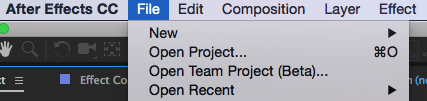
Interessante questa nuova possibilità di condividere su Creative Cloud (quindi Online) il proprio progetto di After Effects con altri utenti facenti parte di una "squadra". Questa funzione si richiama dal menu File > Open Team Project...


e Edit > Team Project...


Si raccomanda una buona connessione ovviamente.

3. Flusso di lavoro più fluido con Dynamic Link

Dynamic Link è un nuovo sistema di comunicazione tra le applicazioni della suite Adobe, in particolare tra After Effects, Premiere e Character Animator.


In sostanza abbiamo la possibilità di passare da un'applicazione all'altra, in vari modi:
  • Importando un progetto di Premiere dentro After Effects e viceversa.
  • Modificando in tempo reale il montaggio dentro Premiere e ritrovare le modifiche immediatamente dentro After Effects.
  • Applicando degli effetti o aggiungendo livelli di testo dentro After Effects e ritrovare gli elementi aggiunti immediatamente dentro Premiere.
  • Condividere elementi come nomi delle composizioni, marker, impostazioni dei contributi tra After Effects e Premiere.
  • Sostituire una parte del metraggio di Premiere con una composizione di After Effects o con uno spezzone renderizzato da After Effects.
  • Condivisione degli elementi tra After Effects, Character Animator e Photoshop.
(Character Animator è una nuova applicazione sviluppata da Adobe, che consente di realizzare personaggi disegnati in photoshop e animati attraverso le nostre espressioni facciali, riprendendoci con la webcam del computer. Scriverò un post dedicato a questo fantastico strumento).


Insomma, per chi ha intenzione di maneggiare un intero flusso di lavoro tra montaggio effetti e grafica, da adesso lo può fare con molta più semplicità.

4. Blocco dell'ultimo fotogramma

Se avete la necessità di estendere l'ultimo frame di un contributo video, ora potete farlo più agevolmente utilizzando lo strumento: Layer > Time > Freeze On Last Frame.


Che se vogliamo si tratta di un'estensione del Time Remap.

5. Estensione della durata del marcatore

Diciamo che si tratta di una novità marginale ma che potrebbe rivelarsi di grande utilità: la possibilità di inserire un marcatore (tasto "*") e, facendo doppio click sul marcatore impostarne la durata. Il marcatore si estende sulla timeline e avvicinando il mouse possiamo estenderlo o ridurlo.


6. Implementazione del modulo di output con data e ora

Quando attiviamo la finestra Render Queue (ctrl + cmd + M), aprendo la tendina relativa al nome dell'output, cioè il nome che volgiamo dare al file, abbiamo la possibilità di aggiungere dei "token" relativi anche a data e ora di esportazione.


Non si tratta di una novità rivoluzionaria ma potrebbe semplificarci un po' il lavoro.

Altre novità riguardano soprattutto la gestione della memoria e della GPU per un controllo sempre più performante dell'ambiente 3D. Insomma questa nuova versione sembra essere ottima anche per i nostalgici della CS6.
» » 3D tracking con After Effects » Come esportare correttamente un video per Instagram utilizzando After Effects e Media Encoder. Aggiornato al 2022. » » 10 funzioni di Adobe After Effects che (forse) non conoscevi » » » Shortcuts ovvero tasti rapidi per manipolare i livelli di After Effects » » » » Novità di Adobe After Effects 2017
Alessandro Alessandro Author
Title: Novità di Adobe After Effects 2017
Author: Alessandro
Rating 5 of 5 Des:
Adobe ha rilasciato una release aggiornata al 2017 di After Effects. Vediamo quali sono le novità di quest'ultima versione. Bisogna ...
×